[安卓设备]
1.进入开发者模式
- 华为系手机:华为、荣耀(2020前),鸿蒙3之前也可进行ADB,海外版华为使用基于Android12的EMUI
- 小米系手机:小米、红米、黑鲨(前)
- OPPO系手机:OPPO、一加、realme
- vivo系手机:vivo、iQOO
开启开发者模式:
OPPO系手机:设置→关于本机→版本信息→多次点击版本号
进入开发者模式:
OPPO系手机:设置→系统与更新→开发者选项
2.进入选项,开启USB调试,(如果使用Shizuku调试ADB,请打开无线调试)
首次连接电脑要在手机上确认。
(不推荐)如果使用Shizuku进行无线ADB调试,请查询官方文档配对并使用rish进行shell操作,可以跳过步骤4,在没有电脑执行ADB情况下可以替代。
Shizuku下载地址:https://shizuku.rikka.app/zh-hans/
3.下载Scene,安装在手机中
官方下载地址:https://www.omarea.com/
4.手机打开Scene,电脑有线连接手机,使用ADB工具分次输入以下shell
使用ADB工具对手机进行操作。
下载ADB工具:(选其一)
1.下载Android SDK Platform-Tools(无GUI):
官方下载地址:https://developer.android.com/tools/releases/platform-tools?hl=zh-cn
2.下载晨钟酱搞机工具箱(推荐)(有GUI):https://jamcz.com/gjgjx/
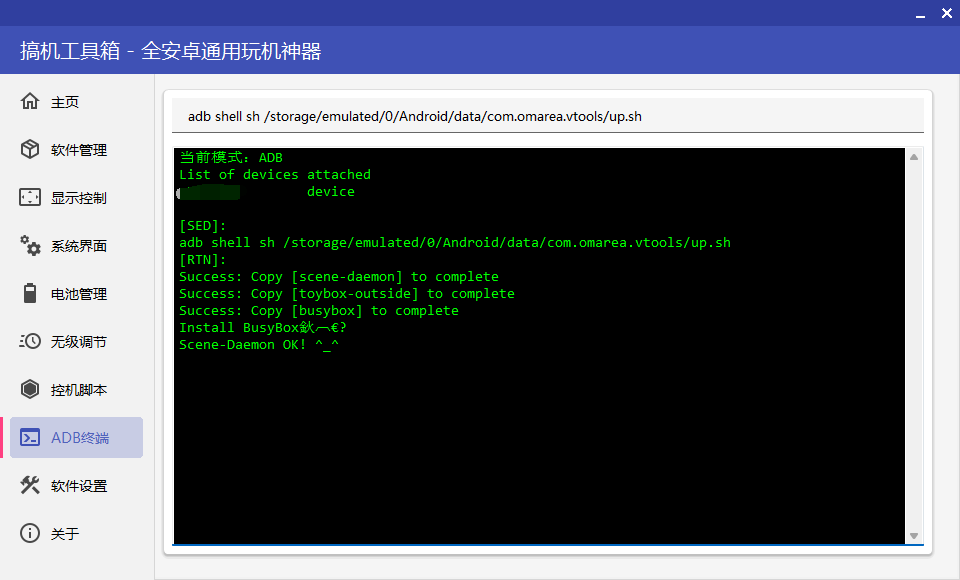
分次运行下面代码:
- 此代码为给予Scene ADB权限(不同手机给出的代码不同,根据Scene给出的为准)
- adb shell sh /storage/emulated/0/Android/data/com.omarea.vtools/up.sh
- 此代码为使Scene 显示最上层
- adb shell appops set com.omarea.vtools SYSTEM_ALERT_WINDOW allow
- 此代码为给予Scene 写入权限,如保存csv
- adb shell appops set com.omarea.vtools MANAGE_EXTERNAL_STORAGE allow
执行成功重启Scene
5.启动Scene并开启帧率计数
启动Scene,左上角功能→帧率记录→右下角加号,会弹出帧数显示
启动游戏,点击帧数,显示红色即开始记录,棕色为退出记录
返回Scene即可查看记录的FPS、帧生成时间、CPU大小核(簇)使用率、功耗
也可导出为CSV文件方便生成图表

[苹果设备]
iOS/iPadOS 26.1以上显示帧率HUD方法
1.打开开发者模式
打开 设置→隐私与安全性→开发者模式
开启后需要重启设备以打开开发者模式
2.进入 设置→开发者
开启UI自动化,下拉至图形HUD,开启显示HUD图形、记录图形性能
即可在侧载软件中通过HUD显示帧率
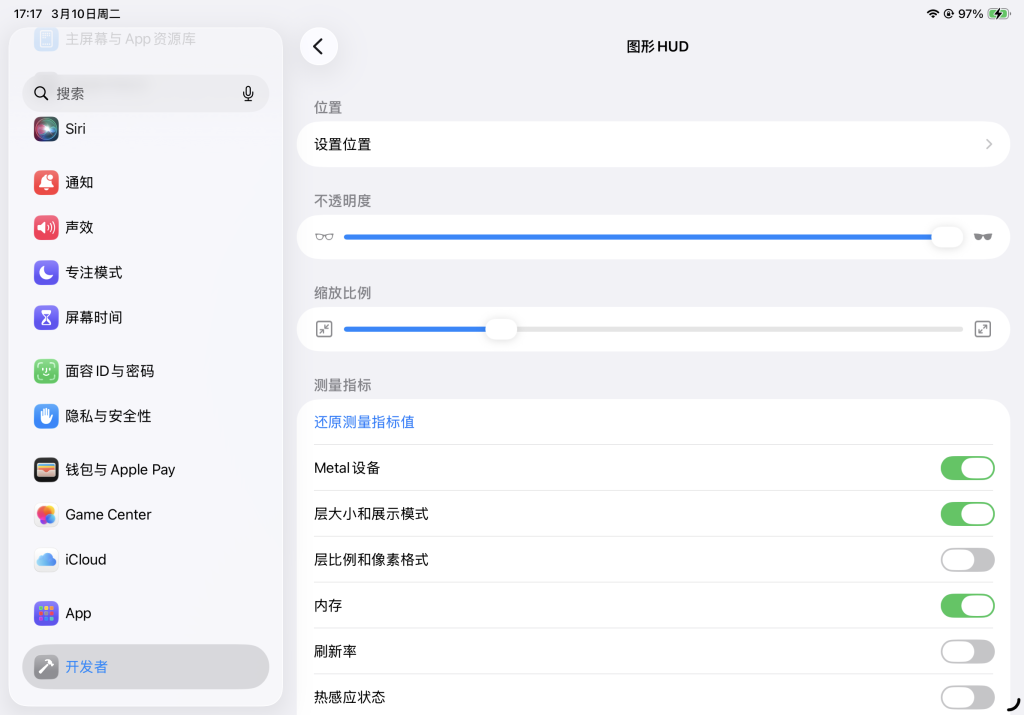
3.侧载软件
需要一台电脑,一个比较干净、绑定邮箱且长时间使用的苹果账号以自签
Windows电脑连接苹果设备前需安装iTunes(请勿使用Microsoft Store安装):
下载地址:https://www.apple.com/itunes/download/win64
在iTunes登录苹果账号后接入苹果设备,信任电脑后重新接入苹果设备
连接成功后,可以使用以下软件进行自签安装ipa

- 1.通过AltStore侧载(推荐):
- 下载地址:https://altstore.io/
- 安装后在任务栏中查看
- 登录Apple ID后安装AltStore至苹果设备中
- 安装完成后即可在AltStore中安装ipa
- 续签请连接电脑进行续签
- 2.通过iloader侧载(推荐):
- 下载地址:https://iloader.site/
- 登录Apple ID后可直接导入ipa安装
- 若想进行苹果设备本地自签请安装LiveContainer和SideStore
- 配置本地自签自行前往b站查找教程
- 3.通过Sideloadly侧载:
- 下载地址:https://iloader.site/
- 登录Apple ID后可直接导入ipa安装
- 可以自行改包签名
4.抓取log文件,并将帧率转换为csv
电脑接入苹果设备后使用libimobiledevice-windows进行监测
下载libimobiledevice-windows
下载地址:https://github.com/jrjr/libimobiledevice-windows/releases
下载后解压,将整理好的“苹果测帧率脚本”解压至libimobiledevice-windows中
运行start_all.bat即可记录帧率和采集时间
运行fps2csv.bat即可将采集的帧率整理成csv和图表(需要python环境)
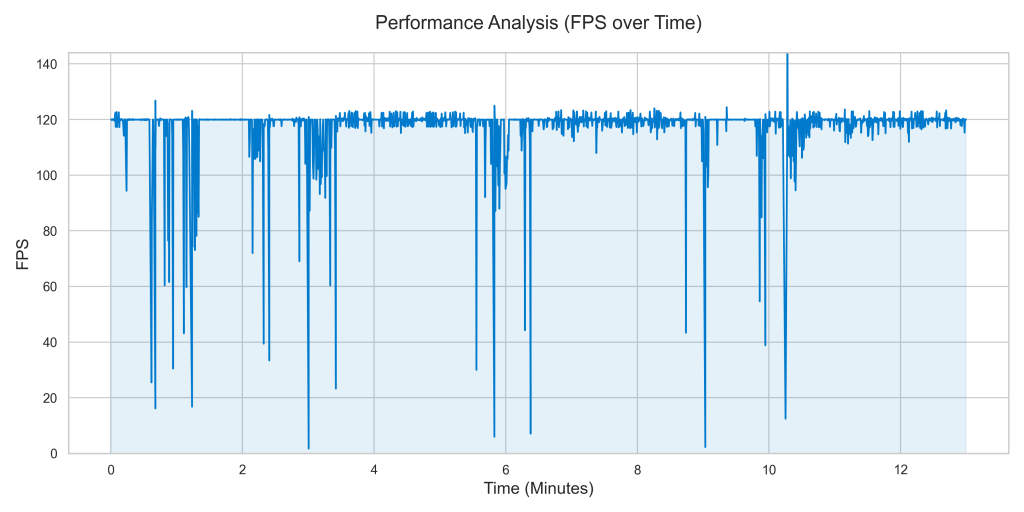
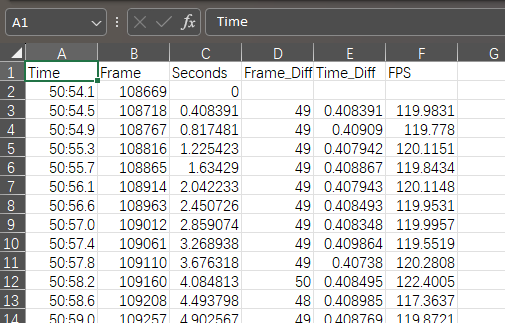
相关命令:
- 抓取帧数数据并保存至fps.txt
- .\idevicesyslog.exe | Select-String “metal-HUD” > fps.txt